►数据备份前准备:
准备好备份U盘,容量8G或以上。
►数据备份:
1.将升级U盘插入控制台下部的USB端口(USB1);
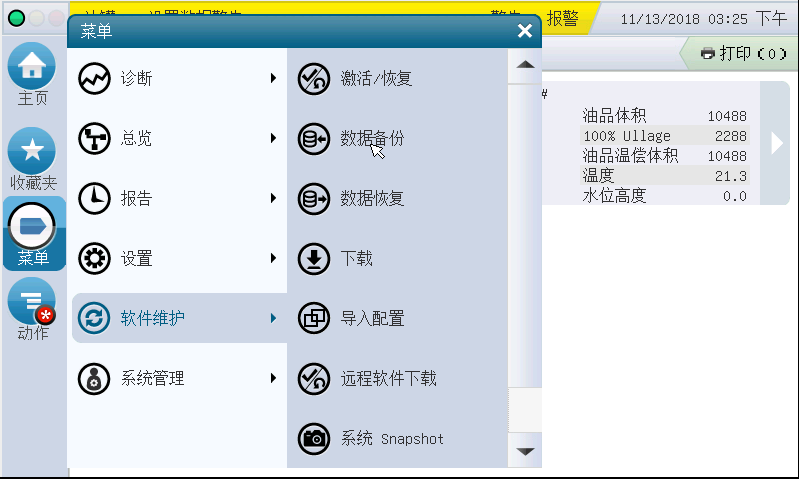
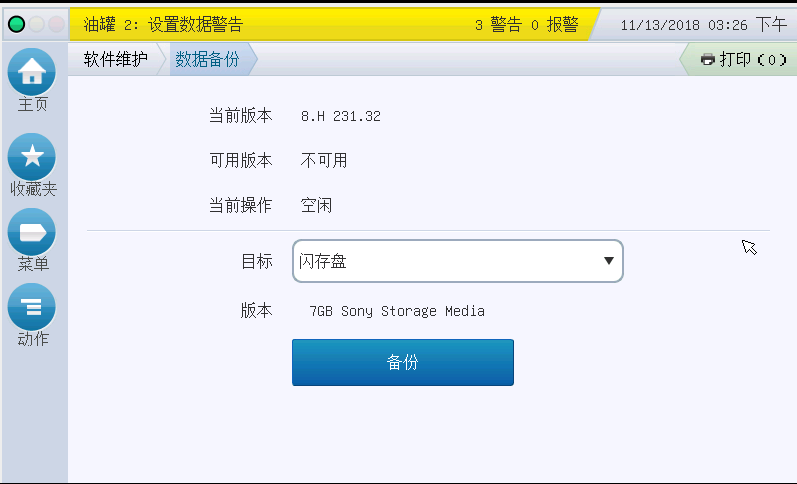
2.在屏幕上依次点击"菜单-软件维护-数据备份", 进入数据备份界面.
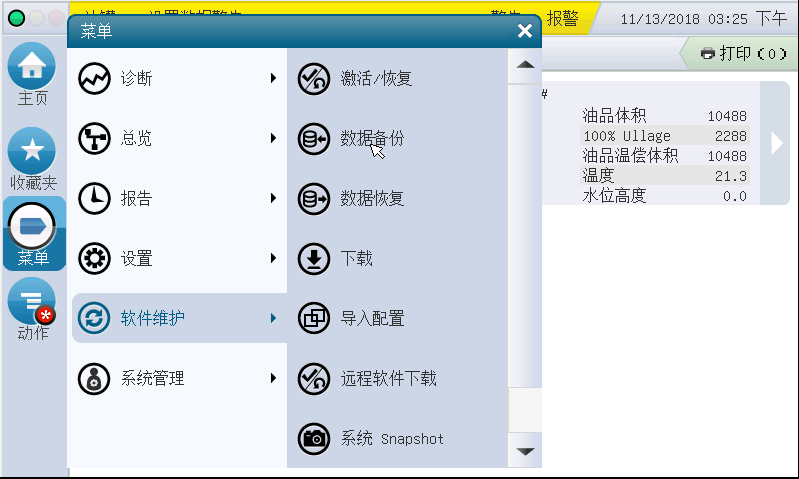
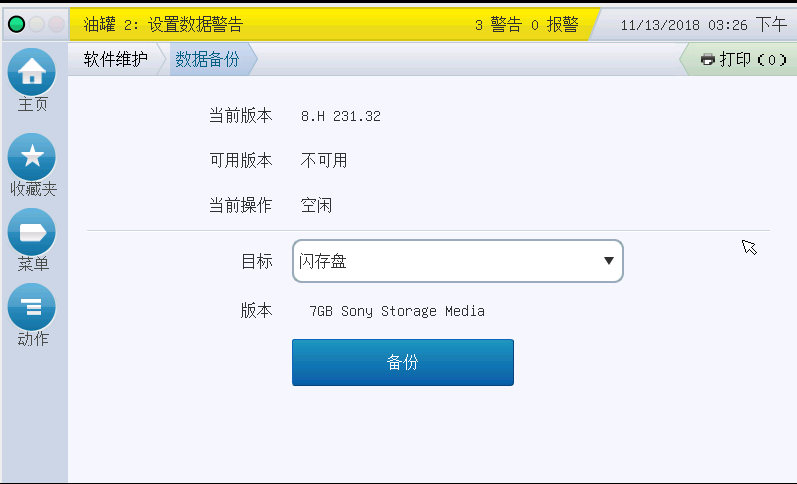
1.将升级U盘插入控制台下部的USB端口(USB1);
2.在屏幕上依次点击"菜单-软件维护-数据备份", 进入数据备份界面.
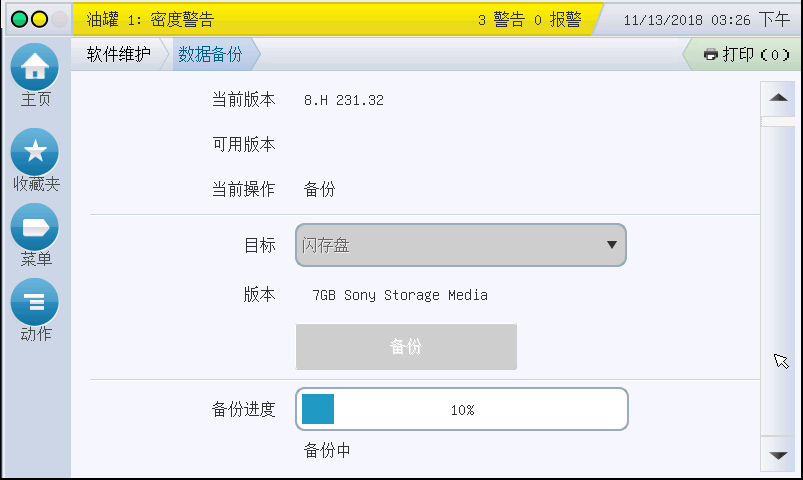
3.在“目标”中选择“闪存盘”,然后点击“备份”,开始进行数据备份;
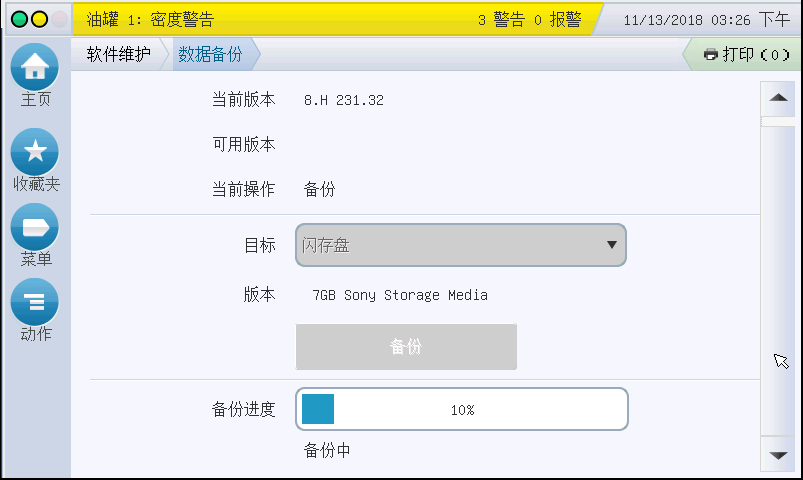
界面显示备份进度,如下图中蓝色进度条。时间较长,需耐心等待。待进度条显示100%时,备份完成。
5. 取下U盘,备用。
►1.将U盘插入液位仪控制台下部的USB端口(USB1).
►2.在屏幕上依次点击“菜单-软件维护-数据恢复”,进入数据恢复界面:
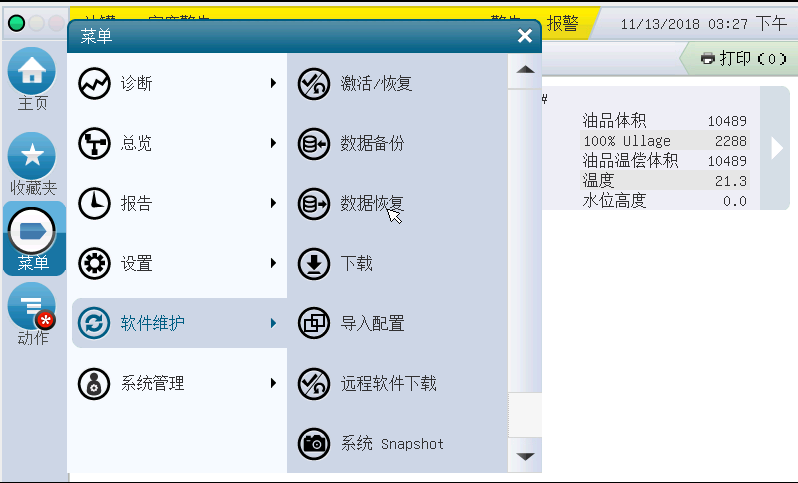
►3. 在“资源”中选择“闪存盘”,然后点击“恢复”,开始进行数据恢复。
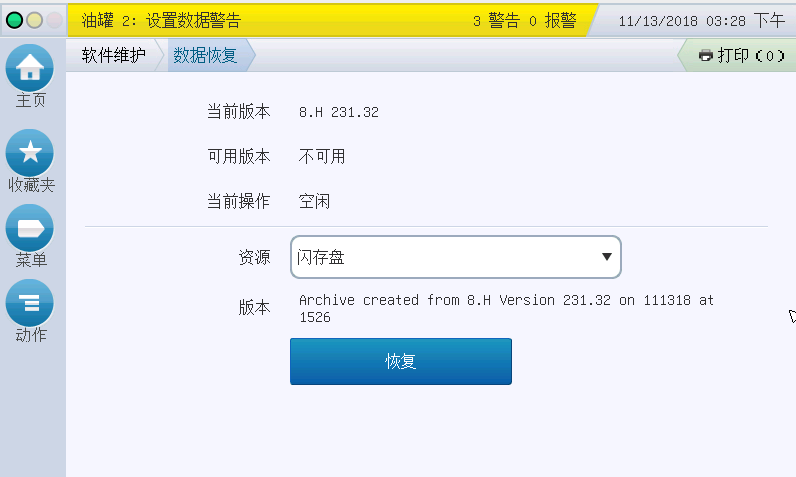
►4. 此时出现“确定信息: 系统将重启,您确定要重启吗?“ 点击√按钮。
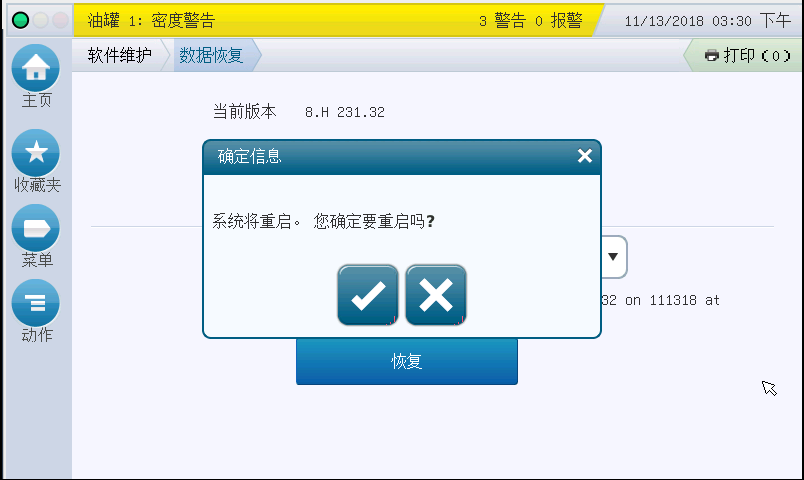
►5.点击“恢复”,进入数据恢复进程中。如下图。等待恢复结束后,原控制台的设置和运行数据均将恢复,可正常使用.
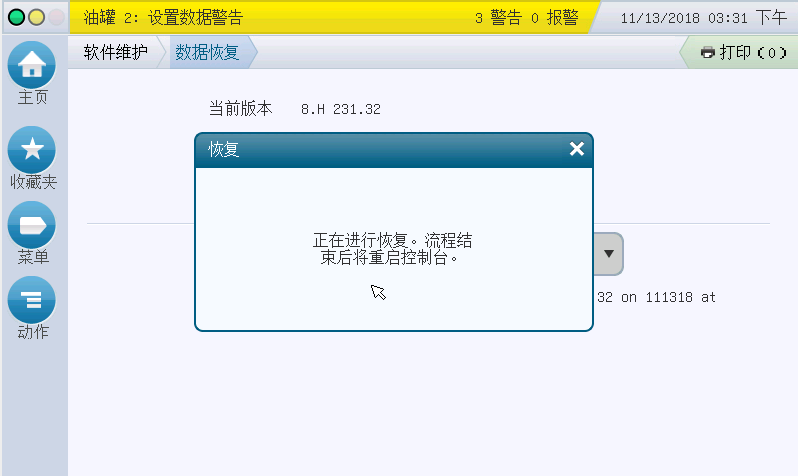
►6.重启后数据恢复完成。
►7. 取下U盘,备用。
►需注意的问题:
1.备份和恢复时间较长,需耐心等待;如各超过15分钟未完成,可重启启动控制台,并重新进行备份和恢复。
2.一个控制台备份的数据,只能在该控制台上恢复;不能使用到另一个控制台;
3.U盘备份数据的删除。在U盘中有“backups”目录,其建立日期为备份日期。在恢复数据后,可将该目录删除,或将该目录拷贝到站级电脑中,作为备份资料保存。此U盘可继续在下一个站进行备份与恢复。